ゼロ口座は最小0.0ピップ+所定手数料* 今すぐ仕様を確認(PR)
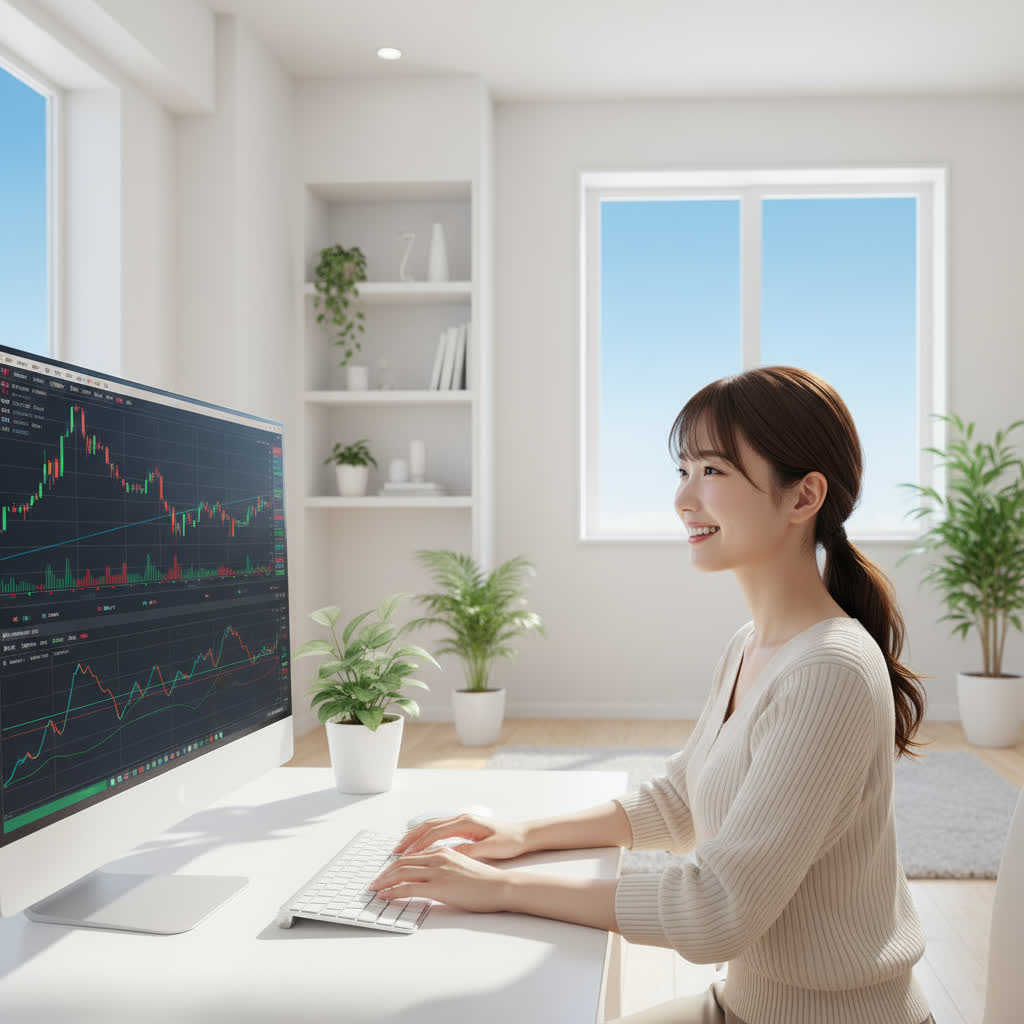
海外FXのXMTradingを始めるにあたって、パソコン選びは成功の鍵を握る重要なポイントです。トレードの成績は、使用する取引ツールの快適さや安定性に大きく左右されるため、適切なPC選びは単なる「道具選び」以上の意味を持ちます。とはいえ、どのようなスペックが必要で、何を優先すべきかを知らなければ、後悔する結果になることも少なくありません。
実は、多くの初心者が「価格だけ」「見た目だけ」でパソコンを選び、取引中に動作が遅くなったり、ツールが落ちてしまったりといったトラブルに直面しています。そこでこの記事では、FX取引に最適なパソコンの選び方から、XMTradingの取引ツールに合った設定、さらには取引効率を上げる実践的なテクニックまでを網羅的に解説。これを読めば、FXパソコン選びに迷うことなく、快適なトレード環境を構築できるでしょう。
海外FX XMTradingに最適なパソコン選びの基本ポイント
ゼロ口座は「最小0.0+手数料*」。標準口座はシンプルなスプレッド型。
海外FXでのトレードはスピードと安定性が求められます。特にXMTradingのようなプラットフォームでは、MT4やMT5といった取引ツールを快適に動かすために、パソコンの性能が重要になります。ここでは、FX取引に必要なパソコンの基本性能とネットワーク機能、そしてノートパソコンとデスクトップのどちらが向いているのかを詳しく見ていきます。
FX取引に求められるパソコン性能とは?CPU・メモリ・ストレージの重要性
FX取引用パソコンにおいて最も注目すべきはCPU、メモリ、ストレージの3要素です。CPUは取引ツールの処理速度に直結します。XMTradingのMT4・MT5はマルチチャートや自動売買を同時に動かすことが多いため、最低でもIntel Core i5相当、できればi7やAMD Ryzen 5以上の性能が望ましいです。メモリは複数のチャートやツールを同時に動かす際の安定性に関わります。8GBは最低ライン、16GBあれば快適に使えます。
ストレージは取引履歴やチャートデータを保存し、ソフトの起動速度にも影響します。HDDではなく高速なSSD(256GB以上)を搭載したモデルを選びましょう。SSDは読み書き速度が速いため、取引ツールや分析ソフトの起動や動作がスムーズになります。
これらの基本性能を押さえることで、XMTradingの取引ツールを安定して使える環境が整います。
安定した通信環境を支えるパソコンのネットワーク機能とは
FXは一瞬の遅延が損失に直結するため、安定した通信環境が不可欠です。パソコンのネットワーク機能も見落とせません。まず有線LANポートがあるモデルを選ぶことが理想です。Wi-Fiは便利ですが、電波状況によっては遅延や切断リスクがあります。特に自宅やオフィスでの取引なら有線接続で安定した通信を確保しましょう。
また、Wi-Fiを使う場合は最新のWi-Fi6対応モデルがおすすめです。高速かつ多機器接続に強く、通信の安定性が向上します。さらに、Bluetooth機能もあるとワイヤレス周辺機器を使いやすくなり、作業効率がアップします。
ネットワーク機能がしっかりしていることは、XMTradingのサーバーとの通信を途切れさせず、スムーズな取引を実現するために重要です。
携帯性vs性能:ノートパソコンとデスクトップのメリット・デメリット
トレード環境を選ぶ上で、ノートパソコンとデスクトップのどちらを選ぶかは悩みどころです。ノートパソコンは携帯性に優れ、カフェや出張先でも取引が可能です。スペースも取らず設置が簡単なので、初めてのFXにも向いています。ただし、同じ価格帯ではデスクトップに比べて性能が劣る場合が多く、熱対策も弱いため長時間の高負荷作業ではパフォーマンスが落ちることがあります。
一方、デスクトップは同価格帯で高性能なCPUや大容量メモリを搭載しやすく、冷却性能も高いため安定した長時間取引に適しています。モニターを複数接続しやすく、快適な分析環境を構築できる点も大きなメリットです。ただし、設置場所が限定され、携帯性はありません。
どちらを選ぶかは「どこでどのように取引をするか」「予算」「求める性能」によって判断しましょう。
FXパソコンおすすめスペックランキング【2024年最新版】
FX取引用パソコンは価格帯や使用目的によって適切なモデルが異なります。ここでは、初心者向けから上級者まで、価格帯別におすすめモデルを厳選しました。性能だけでなくコスパや信頼性、ユーザーレビューも考慮したランキングです。
価格帯別に見る初心者向けおすすめモデル3選
1. **ASUS VivoBook 15 X1502ZA**
– CPU:AMD Ryzen 5 5625U
– メモリ:8GB
– ストレージ:256GB SSD
– 特徴:コストパフォーマンスに優れ、軽量で携帯性も高い。基本のFX取引に最適。
2. **Lenovo IdeaPad Slim 550**
– CPU:Intel Core i5-1235U
– メモリ:8GB
– ストレージ:512GB SSD
– 特徴:バランスの良いスペックで、複数チャートも快適に動作。初心者から中級者向け。
3. **HP Pavilion 14**
– CPU:Intel Core i5-1240P
– メモリ:8GB
– ストレージ:256GB SSD
– 特徴:軽量でデザインも洗練。取引ツールの動作安定性が高い。
中級者から上級者に最適な高性能パソコンベスト3
1. **Dell XPS 15**
– CPU:Intel Core i7-13700H
– メモリ:16GB
– ストレージ:512GB SSD
– 特徴:ハイエンドCPU搭載でマルチタスクも軽快。4Kモニター対応でチャート分析にも優秀。
2. **Apple MacBook Pro 14インチ(M2 Pro)**
– CPU:Apple M2 Proチップ
– メモリ:16GB
– ストレージ:512GB SSD
– 特徴:Macユーザーに最適。MT4/MT5も対応しつつ省電力で長時間稼働可能。
3. **MSI Prestige 14**
– CPU:Intel Core i7-1260P
– メモリ:16GB
– ストレージ:1TB SSD
– 特徴:性能と携帯性を両立。高解像度ディスプレイでチャートの視認性抜群。
海外FXトレーダーが選ぶ人気パソコンブランド比較
– **Dell**:信頼性が高くサポートも充実。高性能モデル豊富でカスタマイズ性が良い。
– **Lenovo**:コスパに優れたモデルが多く、初心者からプロまで幅広く選ばれている。
– **Apple**:Macユーザーの多いFX市場で根強い人気。特にMシリーズはパワフルで省電力。
– **ASUS**:ゲーミングPCで培った高性能モデルが多く、MT4/MT5の動作もスムーズ。
– **HP**:デザイン性と性能のバランスが良く、初心者にも扱いやすいモデルが多い。
XMTradingの取引ツールとパソコンの相性を徹底検証
XMTradingの代表的取引ツールであるMT4とMT5は、多機能でありながらパソコン性能に依存する部分も大きいです。特に複数チャートや自動売買(EA)を活用する場合、PCのスペックが取引効率に直結します。このセクションでは、ツールの特性に応じたパソコン性能を解説し、快適な取引環境の構築法を紹介します。
MT4・MT5の動作に最適なパソコンスペックとは?
MT4とMT5は基本的に軽量なソフトですが、複数チャートの同時表示やEAの稼働数が増えるとCPUやメモリの負荷が高まります。推奨スペックは以下の通りです。
– CPU:Intel Core i5以上または同等のAMD Ryzen 5以上
– メモリ:8GB以上(16GB推奨)
– ストレージ:SSD必須(256GB以上)
– OS:Windows 10/11またはmacOS最新バージョン
これらを満たすことで、チャートの描画遅延やソフトのクラッシュを防ぎ、スムーズな取引が可能になります。
複数チャート同時表示の快適さを左右するPC性能
複数チャートを同時に表示するとCPU利用率が上がり、メモリも多く消費されます。特に、短期取引やスキャルピングを行うトレーダーは、チャート監視が多くなりがちです。CPUは最新世代のクアッドコア以上を選び、メモリは最低でも16GBを推奨します。
また、グラフィック性能も重要です。内蔵GPUでも十分ですが、外部GPUを搭載したPCはより滑らかな表示が可能です。高解像度モニターを使う場合はGPUの性能も考慮しましょう。
自動売買(EA)運用時に注意すべきパソコンのポイント
自動売買EAは24時間稼働させることも多く、PCの安定性と継続的なパフォーマンス維持が重要です。長時間の稼働で熱暴走しない冷却性能の高いPCを選び、電源設定も常にオンにしておく必要があります。
また、スリープモードや休止状態に入らない設定にすること、Windows Updateやバックグラウンドでの不要なソフトの自動起動を制限することも大切です。これによりEAの稼働が途切れず、安定した取引が可能になります。
FXトレードに役立つパソコン設定と使いこなし術
FX取引中の動作遅延やトラブルは命取り。パソコンの設定やメンテナンスを適切に行うことで、これらのリスクを大幅に減らせます。ここではWindowsの最適設定や効率的なモニター配置、ショートカット活用法を紹介します。
取引中の動作遅延を防ぐWindows設定・メンテナンス方法
まず、Windowsの電源設定を「高パフォーマンス」に切り替えましょう。これによりCPUの性能が最大限発揮され、処理速度が向上します。また、不要なスタートアップアプリは無効化し、バックグラウンドでのリソース消費を抑えます。
定期的にディスククリーンアップやSSDの最適化を行い、ストレージのパフォーマンスを維持することも重要です。ウイルス対策ソフトは軽量なものを選び、トレードに支障が出ないよう設定を調整しましょう。
FXチャート分析を効率化するモニターの選び方と配置
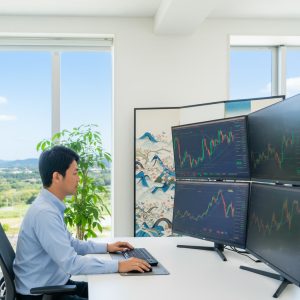
チャートを複数同時に監視するには、広い画面領域が不可欠です。最低でも23インチ以上のフルHDモニターを1台は用意し、可能なら24~27インチのモニターを2台以上並べるのがおすすめです。
モニターは高さや角度調整ができるものを選び、目線の高さに合わせて配置することで疲労を軽減します。さらに、色再現性の高いIPSパネル搭載モデルはチャートの識別を容易にし、分析効率を上げます。
キーボードショートカットやマルチディスプレイ活用法
MT4・MT5には多数のキーボードショートカットが存在し、操作のスピードアップに役立ちます。例えばチャート切替、注文画面の呼び出し、ズームイン/アウトなどをショートカットで行うと時間短縮につながります。
マルチディスプレイ環境では、チャート、取引パネル、ニュース画面などを分割して表示可能。視覚的に整理することで、取引判断のスピードと精度を高められます。
初心者でもできる!パソコン購入からXMTrading口座開設までのステップ
FX初心者が陥りやすい失敗を回避し、スムーズに取引を始めるための具体的な手順を3ステップで解説します。パソコン選びだけでなく、口座開設や取引ツールの初期設定も丁寧にサポートします。
STEP1:FXパソコンの選び方と購入時の注意点
– 取引ツールの推奨スペックを必ず確認
– CPUはCore i5以上を目安に選ぶ
– メモリ8GB以上、できれば16GBを推奨
– SSD搭載モデルを選ぶ
– ネットワーク機能(有線LAN・Wi-Fi6)対応を確認
– 価格だけでなくサポート体制も考慮する
購入前には実際の口コミやレビューもチェックして、FX用途に最適なモデルを選びましょう。
STEP2:XMTrading公式サイトからの口座開設手順をわかりやすく解説
1. 公式サイトにアクセスし、「口座開設」をクリック
2. 個人情報を正確に入力(氏名、住所、連絡先など)
3. 本人確認書類(運転免許証やマイナンバーカードなど)をアップロード
4. 口座タイプ(スタンダード、マイクロ、ゼロスプレッド)を選択
5. 通貨単位を設定し、取引プラットフォームを選ぶ(MT4またはMT5)
6. 口座開設完了メールを受け取り、ログイン情報を確認
このステップを丁寧に行うことで、トラブルなくスムーズに取引を開始できます。
STEP3:MT4/MT5インストールと初期設定のポイント
– XMTrading公式サイトからMT4またはMT5のインストーラーをダウンロード
– インストール時には推奨環境を満たしているか確認
– インストール完了後、XMTradingのログイン情報で接続設定を行う
– チャートや注文画面のレイアウトを自分好みにカスタマイズ
– 自動売買EAを使う場合は、信頼できるものを導入し、設定を慎重に行う
これで取引ツールの準備が整い、すぐに取引を始められます。
FXパソコンに関するよくある疑問とプロの回答【Q&A形式】
Q:パソコンの性能不足で取引に支障は出ますか?
A:はい、性能不足は動作の遅延やフリーズを引き起こし、取引チャンスを逃すリスクがあります。特に複数チャートや自動売買を活用する場合は、最低でもCore i5・8GBメモリ以上のPCを推奨します。
Q:ノートパソコンとデスクトップ、どちらがFXに向いていますか?
A:携帯性を重視するならノートPC、高性能かつ安定した環境を求めるならデスクトップがおすすめです。予算や使用環境に合わせて選択しましょう。
Q:XMTradingの取引ツールはMacでも問題なく使えますか?
A:MT4/MT5は公式にはWindows向けですが、MacでもWineや仮想マシンを使うことで利用可能です。Apple Silicon搭載Macはネイティブ対応しているMT4/MT5クライアントも増えていますが、動作の安定性はWindowsに軍配が上がります。
実践者が語る!FXパソコン選びで失敗しないための注意点
価格だけで選ぶリスクと後悔しないための視点
安価なPCは魅力的ですが、性能不足や耐久性に不安が残ります。FX取引は長時間かつ高負荷な作業になるため、信頼性の高いモデルを選ぶことが後悔しない秘訣です。初期投資をケチらず、将来的なアップグレードも考慮しましょう。
セキュリティ対策を怠らないために絶対に知っておくべきこと
FX取引は資金管理が命。パソコンのセキュリティ対策は必須です。ウイルス対策ソフトの導入、OSやソフトの定期的なアップデート、二段階認証の設定など基本的な対策を徹底しましょう。不正アクセスやデータ漏洩を防ぐことが資産保全につながります。
取引の安定性を左右する周辺機器・アクセサリー選び
モニターアームや高性能マウス、メカニカルキーボードなど、使いやすい周辺機器は取引効率を上げます。特にモニターアームは画面の配置を自由に変えられ、長時間の取引でも疲れにくくなるためおすすめです。ケーブル類は整理してトレード環境をスッキリ保ちましょう。
まとめ:海外FX XMTradingで勝つためのパソコン活用法と最新情報
XMTradingで安定した利益を狙うなら、適切なパソコン選びと設定が不可欠です。2024年以降も新しいCPUや通信技術が進化し続けるため、買い替えのタイミングを見極めることも重要です。定期的なメンテナンスとセキュリティ対策を怠らず、最新のテクニックを取り入れて常に最適な取引環境を維持しましょう。
2024年以降を見据えたパソコン買い替えのタイミング
– CPU世代が3世代以上古くなった場合
– メモリ容量が不足して動作が鈍くなった場合
– SSD容量が不足してシステムが圧迫された場合
これらを目安に検討すると良いでしょう。
安定した取引環境を実現するための継続的メンテナンスの重要性
– 定期的なOS・ソフトのアップデート
– ウイルス対策ソフトの最新化
– 不要ファイルの削除とディスク最適化
– ハードウェアの清掃と冷却対策
これらを習慣化することで、トラブルのリスクを大幅に減らせます。
今すぐ実践できるパソコン活用テクニック総まとめ
– 高パフォーマンス電源プランの設定
– マルチディスプレイの活用で視認性アップ
– キーボードショートカットの習得で操作効率向上
– 自動売買EAの安定稼働に向けたPC設定
– 有線LAN接続で通信の安定化
これらを実践し、XMTradingでの取引を最大限に活かしましょう。
—
| ステップ | 内容 | ポイント・注意点 |
|---|---|---|
| STEP1 | FXパソコンの選び方と購入 | CPUはCore i5以上、メモリ8GB以上、SSD搭載を確認。有線LAN対応モデルがおすすめ |
| STEP2 | XMTrading口座開設 | 公式サイトで個人情報入力→本人確認書類アップロード→口座タイプ選択→ログイン情報確認 |
| STEP3 | MT4/MT5インストールと初期設定 | 公式サイトからダウンロード→ログイン情報入力→チャート設定→EA導入時は信頼性確認 |
| STEP4 | パソコンの取引環境最適化 | 高パフォーマンス電源プラン設定、不要アプリ停止、ウイルス対策ソフト導入 |
| STEP5 | 取引効率アップの周辺機器活用 | マルチディスプレイ、モニターアーム、ショートカット活用で快適操作 |
一次情報で裏取りしてから始める海外FX|XMなら口座タイプが選べます(PR)
目安:1取引のリスクは資金の2%以内。まずはデモで検証→本番へ。
スタンダード/マイクロ/KIWAMI極/Zero
スプレッド+手数料で比較
不明点はすぐ解決
KYC→設定→練習→本番





コメント