迷ったらスタンダード口座|平均スプレッドを公式で確認(PR)
海外FXのXMTradingを利用して快適に取引を始めるには、ノートパソコンの選び方が非常に重要です。特にFX取引はリアルタイムの情報処理や高速な注文処理が求められるため、パソコンの性能不足がトレード結果に直結することも少なくありません。この記事では、これから海外FXを始めたい方に向けて、XMTradingで快適かつ安定した取引環境を構築するためのノートパソコン選びのポイントを徹底解説します。初心者でもわかりやすく、具体的な手順やおすすめ機種の紹介、トラブル対策まで網羅しているので、最適な一台を見つけるための参考にしてください。
FX取引に最適なノートパソコン選びで失敗しないための基本ポイント
これから海外FXを始める人が知るべきパソコンスペックの重要性
FX取引は市場の動きを瞬時に捉え、適切なタイミングで注文を出すことが勝敗を分けます。そのため、取引に使用するノートパソコンのスペックが低いと、チャートの動きがカクついたり、取引ソフトがフリーズしたりするリスクが高まります。特に海外FXの場合、サーバーとの通信距離やレイテンシ(遅延)も影響するため、パソコンの処理能力が安定した取引を支える重要な要素です。
また、XMTradingの取引プラットフォームはマルチチャート表示や多数のインジケーター利用が可能であり、それらをスムーズに動かすには一定以上のCPU性能やメモリ容量が必要です。これから海外FXを始める方は、パソコンのスペックを軽視せず、少し余裕を持った性能を選ぶことが長期的な快適取引につながります。
XMTradingなど海外FXに求められる性能とは何か?
XMTradingを含む海外FX業者のプラットフォームでは、MT4やMT5などの高機能取引ソフトが主に使われます。これらのソフトはCPUやメモリを多く消費するため、最低でも以下の性能を目安にすると良いでしょう。
– **CPU**:Intel Core i5以上またはAMD Ryzen 5以上
– **メモリ**:8GB以上(できれば16GB推奨)
– **ストレージ**:高速なSSD(256GB以上推奨)
– **通信環境**:有線LANまたは高速Wi-Fi対応
特にCPUはトレードの反応速度に直結し、メモリは複数チャートやインジケーターを同時に表示してもカクつかないために重要です。ストレージがSSDであることも、ソフトの起動やデータの読み書き速度に影響します。これらの性能を満たすノートパソコンを選ぶことで、XMTradingでのスムーズな取引が実現します。
海外FXのXMTradingにおすすめのノートパソコン性能詳細解説
CPU・メモリ・ストレージの最適バランスとは?
FX取引においてパソコンの性能はCPU・メモリ・ストレージのバランスが鍵です。CPUは計算処理の中枢であり、取引プラットフォームの処理速度を左右します。Intel CoreシリーズやAMD Ryzenシリーズの最新世代は、複数のチャートを同時に開いても快適に動作します。
メモリは複数のアプリケーションやインジケーターを同時に動かす際の作業領域となります。8GBあれば基本的な取引には十分ですが、複雑な分析を行う場合や他の作業も同時に行うなら16GBが理想的です。
ストレージはSSDが必須で、これによりOSや取引ソフトの起動が高速化し、データの読み込みもスムーズになります。容量は256GB以上を選び、余裕があれば512GB以上のモデルを選択すると、データ保存やバックアップも安心です。
高速かつ安定した取引環境を作るためのポイント
取引の安定性を高めるためには、パソコンの性能だけでなく通信環境の最適化も重要です。できるだけ有線LAN接続を利用し、安定したネットワーク環境を確保しましょう。Wi-Fiを使う場合は、5GHz帯の高速通信に対応している機種を選ぶことが推奨されます。
また、取引ソフトの設定で不要なインジケーターを減らす、バックグラウンドで動くアプリケーションを制限するなどの工夫もパフォーマンス向上に寄与します。さらに、ウイルス対策ソフトの設定も過剰にリソースを消費しないよう調整することが、取引の遅延を防ぐポイントです。
使いやすさ重視!FX取引向けノートパソコンの画面サイズと解像度選びのコツ
視認性が取引の勝敗を分ける理由
FX取引ではチャートの細かな動きやインジケーターの変化を迅速に読み取る必要があるため、画面の視認性は非常に重要です。小さい画面や解像度が低いと、複数チャートを同時に表示したり細かい値動きをチェックするのが難しくなります。
そのため、最低でも13インチ以上の画面サイズを推奨し、15インチ以上が理想的です。解像度はフルHD(1920×1080ピクセル)以上が望ましく、これによりチャートの情報を一目で把握しやすくなります。視認性を高めることで、取引の判断スピードと精度の向上が期待できます。
複数チャートの表示に最適な画面スペック
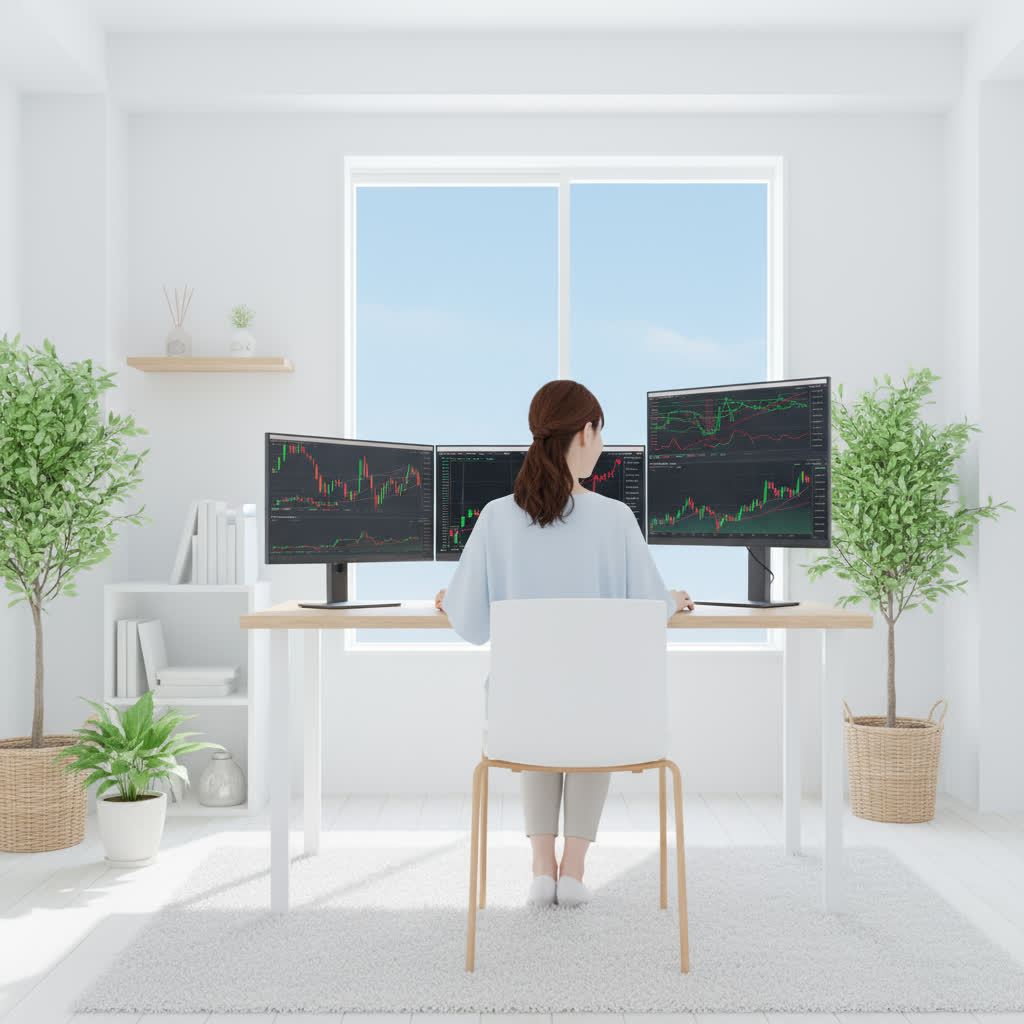
XMTradingのMT4やMT5では複数の通貨ペアや時間軸のチャートを同時に開くケースが多いため、画面の広さと解像度のバランスが重要です。15インチ以上のノートパソコンであれば、2~4つのチャートを並べて表示しても情報を見逃しにくい環境が作れます。
また、ノートパソコンに外部ディスプレイを接続して大画面で取引環境を構築するのも有効です。USB-CやHDMIポートが充実しているモデルを選ぶと、将来的に画面拡張しやすくなります。視認性と作業効率を両立させるためにも、画面スペックは慎重に選びましょう。
実践!海外FXで使うノートパソコンの設定とトラブル対策ステップ
取引ソフトのインストールとセキュリティ設定方法
XMTradingの取引プラットフォームであるMT4やMT5は公式サイトからダウンロードしてインストールします。インストール時は公式サイトを必ず利用し、信頼できるソースからのダウンロードを心掛けてください。インストール後は、ソフトやOSを最新の状態にアップデートし、セキュリティリスクを低減しましょう。
セキュリティ面では、ウイルス対策ソフトを導入し、ファイアウォール設定を有効にすることが基本です。取引中に不要なアプリケーションが動いていると、パソコンの動作が遅くなるだけでなく、セキュリティ上のリスクも増加します。取引専用の設定プロファイルを作成し、必要最低限のアプリのみを起動する運用もおすすめです。
ネットワーク接続の最適化と通信障害の予防策
通信の遅延や切断はFX取引において致命的な損失を招く可能性があるため、ネットワーク環境の最適化は必須です。有線LAN接続が最も安定していますが、どうしてもWi-Fiを使う場合はルーターとの距離を近づけ、5GHz帯を利用しましょう。
また、取引中は大容量のデータ通信やストリーミングサービスを停止し、帯域を確保します。定期的にネットワーク速度を測定し、障害が発生したらすぐにプロバイダーに問い合わせる体制を整えることも重要です。加えて、VPNを利用して安全性を高めつつ、通信の安定化を図るトレーダーも増えています。
コスパ重視で選ぶ!海外FX向けおすすめノートパソコンブランドとモデル比較
初心者でも安心の低価格帯モデル紹介
海外FX初心者におすすめなのは、コストパフォーマンスに優れたモデルです。例えば、以下のようなノートパソコンは性能と価格のバランスが良く、XMTradingの取引にも十分対応可能です。
– ASUS VivoBookシリーズ(Intel Core i5搭載、8GBメモリ、256GB SSD)
– Lenovo IdeaPadシリーズ(AMD Ryzen 5搭載、8GBメモリ、256GB SSD)
これらは軽量で持ち運びやすく、基本的な取引環境を安定して構築できます。初めての海外FXで予算を抑えつつ、十分な性能を求める方に最適です。
プロも納得の高性能モデルとその特徴
プロトレーダーや複数チャートを多用する方には、より高性能なモデルが必要です。以下のような機種はCPU性能、メモリ容量、ストレージ速度が優れており、大量のデータ処理も快適に行えます。
– Dell XPSシリーズ(Intel Core i7以上、16GBメモリ、512GB SSD)
– MacBook Pro(Apple M1/M2チップ、16GBメモリ、512GB以上SSD)
これらは高解像度ディスプレイ搭載で視認性も抜群。複数モニター接続にも対応し、長時間の取引でも安定したパフォーマンスを発揮します。投資額に見合った快適な取引環境を求める方におすすめです。
ノートパソコンのバッテリー持続時間が海外FX取引に与える影響と対策
外出先でも安心してトレードできるバッテリー性能の選び方
外出先やカフェなど、電源が確保できない環境で取引する場合、バッテリーの持続時間は非常に重要です。最低でも6時間以上のバッテリー駆動時間を持つモデルを選び、長時間の取引でも安心して使える環境を整えましょう。
特に軽量モデルやUltrabook系ノートパソコンはバッテリー性能が優れている傾向にあります。XMTradingの取引スタイルに合わせて、外出先での利用頻度が高い場合はバッテリー性能を重視して選ぶのがおすすめです。
バッテリー節約テクニックを実践ステップで解説
バッテリーを長持ちさせるには、以下のステップで設定を見直しましょう。
1. 画面の明るさを最適なレベルに調整する
2. 不要なBluetoothやWi-Fiをオフにする(取引に支障がなければ)
3. バックグラウンドで動作している不要なアプリを終了する
4. 電源管理設定を「省電力モード」や「バッテリー節約モード」に切り替える
5. 取引ソフト以外のアプリケーションの自動起動を無効化する
これらを実践することで、バッテリー持続時間を最大限に延ばし、外出先での取引リスクを減らせます。
迷ったらこれ!XMTradingで使いやすさ抜群のノートパソコンおすすめランキングTOP5
実際のユーザー評価と取引環境での使い勝手を徹底比較
1. **Dell XPS 13**
– CPU:Intel Core i7
– メモリ:16GB
– ストレージ:512GB SSD
– 特徴:軽量高性能、バッテリー長持ち、画面解像度高い
2. **MacBook Pro 14インチ(M2)**
– CPU:Apple M2チップ
– メモリ:16GB
– ストレージ:512GB SSD以上
– 特徴:高性能CPU、Retinaディスプレイで視認性抜群、安定性高い
3. **ASUS VivoBook 15**
– CPU:Intel Core i5
– メモリ:8GB
– ストレージ:256GB SSD
– 特徴:コスパ良し、初心者向け、基本性能十分
4. **Lenovo ThinkPad X1 Carbon**
– CPU:Intel Core i7
– メモリ:16GB
– ストレージ:512GB SSD
– 特徴:堅牢性高い、キーボードが使いやすい、長時間使用にも適
5. **HP Spectre x360**
– CPU:Intel Core i7
– メモリ:16GB
– ストレージ:512GB SSD
– 特徴:2-in-1タイプで柔軟な使い方が可能、高画質ディスプレイ
これらはユーザー評価とFX取引に必要な性能、携帯性を総合的に考慮したおすすめモデルです。用途や予算に合わせて選ぶと良いでしょう。
海外FXノートパソコンでよくあるQ&A|初心者の疑問をすべて解決
「どのスペックが最低限必要?」
最低限、Intel Core i5またはAMD Ryzen 5、メモリ8GB、SSD256GB以上が必要です。これ以下のスペックはチャートの表示や取引の反応速度でストレスを感じる可能性があります。
「ノートパソコンの寿命はどれくらい?」
一般的に3〜5年が目安です。FX取引で高負荷がかかるため、定期的に状態をチェックし、パフォーマンスが著しく落ちたら買い替えを検討しましょう。
「海外FXにおすすめのOSは?」
Windowsが最も汎用性が高く、MT4/MT5に対応しています。MacもM1/M2搭載モデルで動作しますが、一部の取引ソフトはWindows版が優先されるため、仮想環境やBoot Campの利用が必要です。
まとめ|XMTradingで快適にFX取引をするためのノートパソコン選びの最終チェックリスト
今すぐ実践できる選び方のポイント総まとめ
– CPUはIntel Core i5以上、できればCore i7やRyzen 7を選ぶ
– メモリは最低8GB、16GBあれば安心
– ストレージは高速SSD256GB以上を必須とする
– 画面サイズは15インチ以上、解像度はフルHD以上が望ましい
– 通信環境は有線LAN優先、Wi-Fiは5GHz帯対応を選ぶ
– バッテリー持続時間は6時間以上を目安に
– 取引ソフトの公式サイトからのインストールと最新アップデートを欠かさない
失敗しない購入前の確認事項
– ポート数(USB、HDMIなど)が十分か確認
– 外部ディスプレイ接続の可否をチェック
– キーボードの使いやすさを実店舗等で体感
– 保証やサポート内容を確認し、購入後のトラブルにも備える
—
| ステップ | 内容 | ポイント・注意点 |
|---|---|---|
| 1 | パソコンのスペック確認 | 最低Intel Core i5、メモリ8GB、SSD256GB以上を選ぶ |
| 2 | 画面サイズと解像度の確認 | 15インチ以上、フルHD以上で視認性を確保 |
| 3 | 取引ソフトの公式サイトからインストール | 必ず公式サイトからダウンロードし、最新の状態に更新 |
| 4 | 通信環境の最適化 | 有線LAN優先、Wi-Fiは5GHz対応を推奨 |
| 5 | セキュリティ設定の強化 | ウイルス対策ソフト導入と不要アプリの停止 |
| 6 | バッテリー節約設定 | 画面明るさ調整や省電力モード活用で持続時間延長 |
| 7 | 外部ディスプレイ接続の準備 | 必要に応じてUSB-CやHDMIポートの確認 |
比較表あり:コスト×サポート×レバレッジを公式データで確認(PR)
KYC→口座タイプ→入金→MT4/MT5設定まで手順を短く。入出金は原則無料(条件あり)。
スタンダード/マイクロ/KIWAMI極/Zero
スプレッド+手数料で比較
不明点はすぐ解決
KYC→設定→練習→本番







コメント