
日本語サポートあり。最初の不安はここで解消(PR)
海外FX初心者がXMTradingで快適に取引を始めるためには、取引に適したパソコン環境の準備が不可欠です。多くの人が「パソコンは何でもいい」と考えがちですが、実際にはスペックの違いが取引の快適さや安定性に直結します。特にFX取引はリアルタイムの価格変動を追いながら迅速な判断が求められるため、操作が遅れたり動作が不安定だと大きな損失につながる危険性もあります。
本記事では、XMTradingを使う海外FX初心者の方に向けて、必須のパソコンスペックから具体的な選び方、設定方法までを徹底解説。実践的なステップやチェックリストも用意しているので、どなたでも迷わず準備を進められます。FX取引の成功を左右する「パソコンの選び方」と「環境の整え方」に関する最先端の情報を、わかりやすくお伝えします。
海外FXのXMTradingを始める前に知るべきパソコンスペックの重要性
最短で「KYC→口座選択→入金→MT4/MT5」。不明点は日本語サポートへ。
なぜFX取引にパソコンスペックが影響するのか?
FX取引は、リアルタイムで変動する為替レートを瞬時に把握し、適切なタイミングで注文を出すことが求められます。パソコンの性能が低いと、取引ツールの動作が重くなり、注文の処理が遅延してしまう恐れがあります。特にスキャルピングやデイトレードのような短期取引を行う場合、操作遅延は致命的です。
また、XMTradingではMT4やMT5といった取引プラットフォームを使いますが、これらのツールは複数のチャートや自動売買プログラム(EA)を動かすため、パソコンの処理能力が直接パフォーマンスに影響します。つまり、快適で安定した取引を実現するためには、最低限のパソコンスペックを理解し、適切に選ぶことが非常に重要なのです。
XMTradingで快適な取引をするための最低限の環境とは?
XMTradingの公式推奨環境では、取引ツールがスムーズに動作するための最低限のスペックが明示されています。具体的には、CPUはIntel Core i3相当以上、メモリは4GB以上、ストレージはSSD推奨というのが基本の目安です。これらの条件を満たさないパソコンでは、動作が不安定になることが多く、取引チャンスを逃すリスクが高まります。
さらに、OSはWindows 10以降が推奨されており、ネット回線は安定した高速回線が不可欠です。これらをクリアしつつ、自分の取引スタイルに合ったスペックを考慮することが、XMTradingでの快適な取引環境構築の第一歩となります。
FX取引用パソコンに必要な基本スペックのポイント
CPU性能の選び方とおすすめモデル
CPUはパソコンの頭脳にあたる部分で、取引ツールの動作速度に直結します。FX取引ではMT4/MT5のチャート描画や自動売買プログラムの処理がCPUに負荷をかけます。最低でもIntel Core i3またはAMD Ryzen 3以上を選びたいところです。
よりスムーズな動作を求めるならIntel Core i5やAMD Ryzen 5以上がおすすめです。これらのCPUはマルチコア性能にも優れており、複数チャートの同時表示やEAの並行運用でも安定します。具体的なモデル例としては、Core i5-11400やRyzen 5 3600などがコストパフォーマンスに優れています。
メモリ容量は最低でも何GB必要か?
メモリは複数のプログラムを同時に動かす際の作業領域です。FX取引ではMT4/MT5のほかにブラウザやメールソフトなども同時に開くことが多いため、最低でも8GBのメモリを推奨します。4GBでは動作がカクつくことがあり、特に複数チャート運用時にストレスを感じるでしょう。
16GBあればより余裕があり、将来的に取引スタイルが拡大しても快適に対応可能です。メモリは増設も比較的簡単なので、予算が限られる場合は8GB以上のパソコンを購入し、後から増設するのも有効な方法です。
ストレージ種類と容量の最適解
ストレージは取引ツールやOSの起動速度に直結します。HDDよりも高速なSSD(ソリッドステートドライブ)搭載パソコンを選ぶことが第一条件です。SSDはデータの読み書き速度が速いため、取引ツールの起動やチャートの切り替えがスムーズになります。
容量は最低でも256GB以上を目安にしましょう。OSや取引ツール、履歴データ、その他のアプリを十分にインストールできる容量が必要です。将来的にデータが増えることを考慮して512GBのSSDを搭載しているモデルを選ぶのもおすすめです。
XMTradingで使う取引ツールに最適なパソコンスペックとは?
MT4/MT5の動作に求められるスペック詳細
MT4やMT5は世界中のFXトレーダーに利用されている取引プラットフォームで、取引注文の迅速な実行、リアルタイムチャート表示、EA(自動売買プログラム)の稼働など多機能です。これらの機能をスムーズに使うためには、CPUの処理能力とメモリ容量が特に重要です。
推奨スペックはCPUがIntel Core i5相当以上、メモリは最低8GB、ストレージはSSD搭載が理想的です。また、OSはWindows 10以降に対応しており、64bit版の使用が安定性向上に寄与します。グラフィック性能は標準的なもので問題ありませんが、複数モニターを使う場合は対応ポートを確認しましょう。
複数チャートやEA運用に対応するパソコン性能
複数チャートを同時に表示したり、複数のEAを稼働させるとパソコンの負荷は急増します。こうした状況に耐え得るのは、マルチコアCPUと十分なメモリ容量が必須です。最低でも4コア以上のCPU、メモリは16GBを目安にしてください。
また、SSDの高速読み書きによりデータ処理が滞らず、ストレスなく取引できます。加えて、冷却性能の良いパソコンを選ぶことも、長時間の安定稼働には重要なポイントです。
取引速度と安定性を左右するネット環境とパソコンの関係
有線接続推奨の理由と無線接続時の注意点
FX取引においてネットワークの遅延や接続切れは大きなリスクです。無線LANは便利ですが、電波干渉や通信の安定性に欠けることがあります。特に注文の約定遅延は損失に直結するため、有線LAN(Ethernet)接続を強く推奨します。
有線接続は通信が安定しており、遅延も少ないため、XMTradingの取引ツールがリアルタイムで情報を反映しやすくなります。どうしても無線環境しかない場合は、ルーターの近くで利用する、5GHz帯を使うなどの対策を講じてください。
取引に影響するパソコンの通信性能チェック方法
パソコンの通信性能は回線速度だけでなく、ネットワークアダプターの性能や設定も影響します。速度測定サイトを利用し、ダウンロード・アップロード速度、Ping値(通信応答速度)をチェックしましょう。Ping値が低いほど注文レスポンスが良好です。
また、パソコンのネットワークドライバーは常に最新の状態に保つことが重要です。ドライバーが古いと通信が不安定になることもあります。定期的なアップデートを忘れずに行い、快適な取引環境を維持しましょう。
FX初心者でも簡単!パソコンスペックを見極める5つのステップ
STEP1:現在のパソコンのスペック確認方法
まずは現在使っているパソコンのスペックを確認します。Windowsの場合、「システム情報」や「設定」→「システム」→「詳細情報」からCPU、メモリ、ストレージ容量を確認可能です。Macの場合は「このMacについて」から同様の情報が得られます。
これにより、自分のパソコンがXMTradingの推奨スペックに合致しているか、あるいはアップグレードが必要かどうか判断できます。
STEP2:XMTrading推奨スペックとの比較
確認したスペックを、前述のXMTrading推奨環境と比較します。CPUがCore i3未満、メモリが4GB未満の場合は動作遅延が懸念されるため、買い替えや増設を検討しましょう。ストレージがHDDならSSD搭載モデルへの変更をおすすめします。
STEP3:必要に応じたスペックアップの選択肢
パソコンのアップグレードは主にメモリ増設とSSD換装が現実的です。ノートパソコンの場合は増設スロットの有無を確認し、デスクトップなら比較的自由にパーツ交換が可能です。CPUの交換は難しいため、スペック不足なら買い替えを優先します。
STEP4:予算に合った新品・中古パソコンの選び方
予算に合わせて新品か中古かを選択します。中古パソコンはコストを抑えられますが、動作保証や保証期間に注意が必要です。信頼できる販売店を選び、必ずスペックを確認してから購入しましょう。
新品の場合、最新のCPUとSSD搭載モデルを選ぶと長期間安心して使えます。FX取引用としてはミドルクラスのCPUと8GB以上のメモリを基準に検討してください。
STEP5:セットアップから動作確認までの流れ
購入後はOSのアップデートを行い、MT4/MT5をインストールします。必要な取引ツールやEAも導入し、複数チャートの表示や注文処理速度をチェックしましょう。通信環境も整え、実際の取引デモ口座で動作確認を行うのが望ましいです。
問題がなければ、本口座での取引を開始して構いません。万が一、動作に問題があればメモリ増設やストレージ換装を検討してください。
取引効率が劇的に変わる!おすすめのパソコン周辺機器と設定
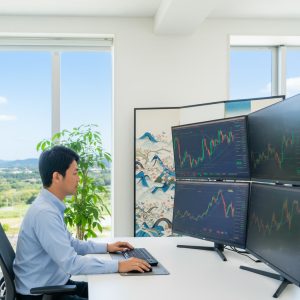
デュアルモニター活用でチャート管理を効率化
複数のチャートやニュース、取引ツールを同時に表示するには、デュアルモニター(2画面)以上の環境が非常に有効です。作業領域が広がることで注文ミスを減らし、チャート分析の効率も大幅に向上します。
ディスプレイの接続端子(HDMI、DisplayPortなど)をパソコンが対応しているか確認し、モニターの解像度やサイズにもこだわると良いでしょう。
高速SSDやメモリ増設で動作を快適に
取引ツールの起動や切り替えを高速化するためには、SSD搭載は必須です。さらにメモリを増設すれば、複数アプリを同時に開いても動作が安定し、快適なトレード環境が実現します。
また、メモリの規格(DDR4やDDR5)や転送速度も選ぶ際のポイントになるため、購入前にパソコンの仕様をよく確認してください。
取引に役立つキーボード・マウスの選び方
FX取引ではスピーディーな操作が求められるため、反応の良いキーボードとマウスを選ぶことも重要です。メカニカルキーボードは耐久性と打鍵感に優れ、ショートカットキー設定もカスタマイズ可能でおすすめです。
マウスはクリックのレスポンスが早く、手にフィットする形状のものを選びましょう。長時間の取引でも疲れにくいエルゴノミクス(人間工学)設計のモデルが理想的です。
これで安心!XMTradingのパソコントラブル対策とメンテナンス方法
よくあるトラブル事例と対処法
取引中にパソコンがフリーズしたり、取引ツールが落ちるトラブルはストレスの元です。原因はスペック不足、ソフトウェアの不具合、通信環境の問題など多岐にわたります。まずはPCと取引ツールの再起動を試み、問題が続く場合はメモリ不足やウイルス感染の可能性も考えましょう。
また、定期的に不要なファイルを削除し、ディスククリーンアップやウイルススキャンを行うことがトラブル予防につながります。
定期的なパソコンメンテナンスのポイント
パソコンの動作を安定させるためには、OSやドライバーのアップデートを欠かさず行うことが重要です。加えて、SSDの健康状態をチェックし、冷却ファンの清掃を定期的に実施することで長期間快適に使えます。
特にFX取引では、急なトラブルが損失につながるため、日頃からのメンテナンスを習慣にしてください。
よくある質問Q&A:FXパソコンスペックで迷うあなたへ
Q:ノートパソコンでも大丈夫?
A:はい、ノートパソコンでも十分に対応可能です。ただし、CPUはCore i5以上、メモリは8GB以上、SSD搭載モデルを選ぶと快適です。なお、複数モニターを使いたい場合は接続端子の確認が必要です。
Q:MacとWindowsどちらが良い?
A:XMTradingのMT4/MT5はWindows環境に最適化されているため、Windowsパソコンが推奨されます。MacでもBootCampや仮想環境で動かせますが、安定性や動作速度でWindowsに劣ることがあるため初心者にはWindowsがおすすめです。
Q:スペック不足で取引にどんな影響がある?
A:動作が遅くなり、注文の遅延やチャート描画の遅れが発生します。これは取引機会の損失や誤注文につながるため、最低限のスペックを満たすことが重要です。
Q:スマホアプリとの違いは?
A:スマホアプリは手軽に使えますが、画面サイズや操作性に制限があります。パソコンの方が複数チャートの同時表示や詳細な分析、EAの運用など高度な取引に適しています。
表:FX取引用パソコンスペックチェックリスト
| 項目 | 推奨スペック | 備考 |
|---|---|---|
| CPU | Intel Core i5(第8世代以降)以上、AMD Ryzen 5以上 | 複数チャートやEA運用に対応 |
| メモリ | 8GB以上(理想は16GB) | 同時に複数アプリを使う場合は多いほど快適 |
| ストレージ | SSD 256GB以上(512GB推奨) | 高速起動とデータ処理が可能 |
| OS | Windows 10 64bit 以降 | MT4/MT5の安定動作に最適 |
| ネット接続 | 有線LAN推奨、無線は5GHz帯 | 通信の安定性が取引の命 |
| ディスプレイ | フルHD以上の解像度、デュアルモニター推奨 | 広い作業領域で効率アップ |
まとめ:今すぐ始めるXMTradingに最適なパソコンスペックの選び方と準備
XMTradingで快適かつ安定した海外FX取引を始めるには、取引ツールがスムーズに動作するパソコン選びが欠かせません。CPUはCore i5相当以上、メモリは8GB以上、SSD搭載のパソコンを基本に、複数チャートやEA運用を視野に入れるならさらに上位スペックを目指しましょう。
ネット環境は有線接続が最も信頼でき、通信速度と安定性を日頃からチェックすることが重要です。さらに、周辺機器や取引環境の最適化も取引効率向上に直結します。今回紹介した5つのステップやチェックリストを活用し、ご自身に合ったパソコン環境を整えて、XMTradingでの海外FX取引を成功に導いてください。
ゼロ or スタンダード?あなたに合う一択を今日決める(PR)
目安:1取引のリスクは資金の2%以内。まずはデモで検証→本番へ。
スタンダード/マイクロ/KIWAMI極/Zero
スプレッド+手数料で比較
不明点はすぐ解決
KYC→設定→練習→本番






コメント