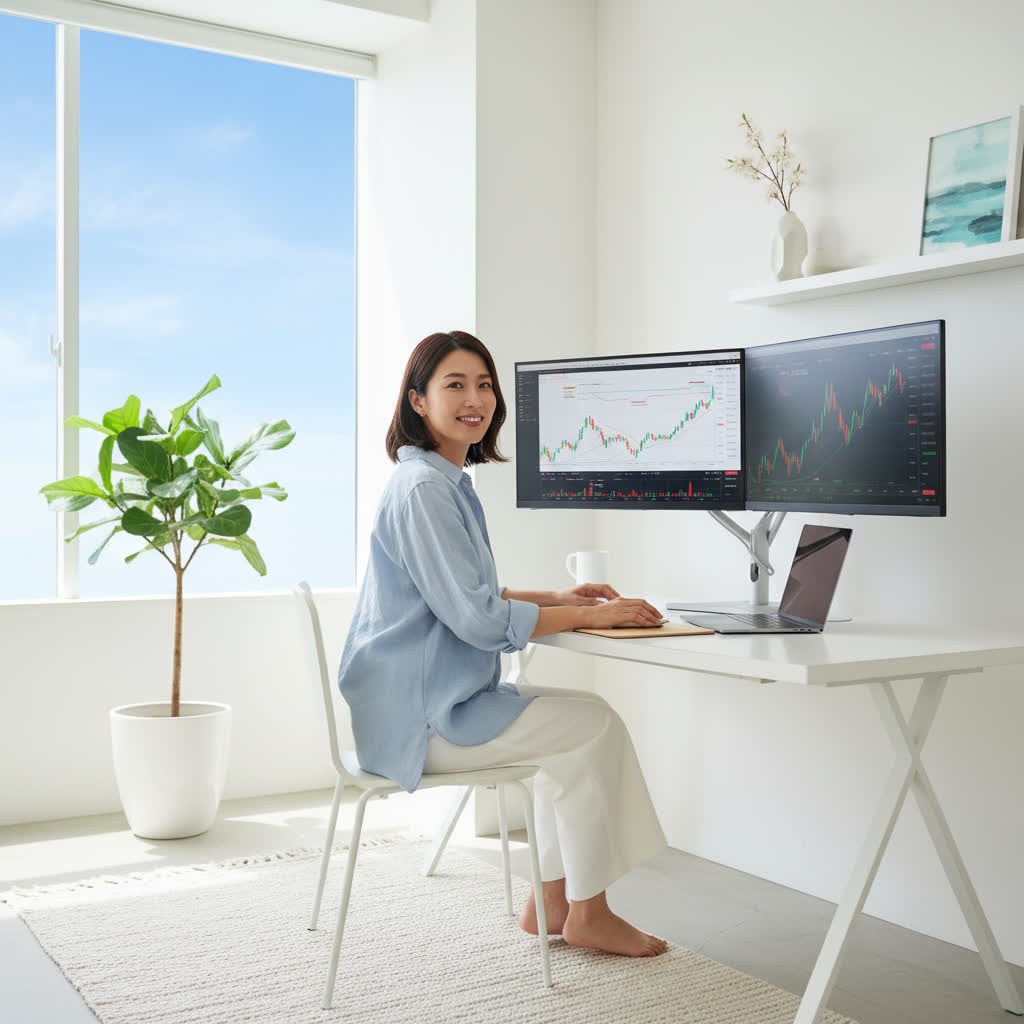
XMで小さく安全に海外FXをはじめよう(PR)
はじめに:デスクトップパソコンで海外FXを始める理由とメリット
海外FXの世界は、利益を狙う多くのトレーダーにとって魅力的な市場です。特にXMTradingは、豊富な通貨ペアやレバレッジの高さ、信頼性のあるプラットフォームとして知られています。そんな中、「デスクトップパソコンでFXを始めるべきか?」と悩んでいる方も多いでしょう。結論から言うと、デスクトップパソコンは安定した取引環境を提供し、操作性や画面の広さがトレードの質を大きく向上させます。
実際に、多くのプロトレーダーがデスクトップ環境を活用しているのは、マルチモニターなどの拡張性や高性能CPUによる高速処理が可能だからです。この記事では、これから海外FXのXMTradingを始めたい初心者の方に向けて、パソコン選びから口座開設、取引環境の整え方までを丁寧に解説します。正確な情報と具体的な手順をもとに、安心してFX取引を始めるための最短ルートを示します。
海外FXとは?国内FXとの違いを分かりやすく解説
海外FXとは、海外に拠点を置くFX業者を通じて取引する外国為替証拠金取引のことです。国内FXと大きく異なる点は、レバレッジの上限が高いことや、ゼロカット制度(追証なし)があることです。例えばXMTradingでは最大レバレッジ888倍が利用でき、少額資金でも大きな取引が可能です。
また、国内FX業者は金融庁の規制を受け、レバレッジが最大25倍に制限されています。一方で海外FXは規制が異なるため、より自由度の高い取引環境が整っています。ただし、信頼性の高い業者選びと正しいリスク管理が必要です。この違いを理解して、自分に合ったFXスタイルを見つけましょう。
デスクトップパソコンがFX取引に最適な理由とは?
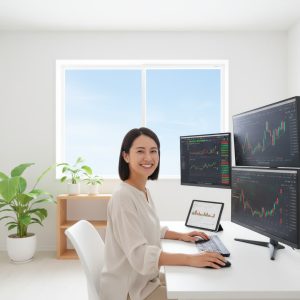
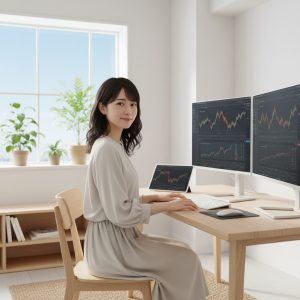
デスクトップパソコンは安定した電源供給と高性能なハードウェアを搭載できるため、FX取引に最適です。特に長時間のチャート分析や複数画面での情報管理が求められるトレードでは、画面サイズの大きさと拡張性が大きなメリットになります。
例えばノートパソコンでは画面が小さく、複数のチャートやニュースを同時に表示しにくいですが、デスクトップならマルチモニター環境も簡単に構築可能です。さらに、CPUやメモリの性能も高いため、MT4やMT5の動作がスムーズで快適。取引の判断ミスを減らし、効率的にトレードを行うための環境として最適です。
STEP1:XMTrading口座開設をデスクトップパソコンでスムーズに行う方法
必要な準備と登録手順を画像付きで解説
XMTradingの口座開設は公式サイトから簡単に行えます。まず、本人確認書類(パスポートや運転免許証)、住所確認書類(公共料金の請求書など)を手元に用意しましょう。デスクトップパソコンからアクセスした場合、画面が大きく見やすいため、フォームの入力ミスを防げます。
【口座開設の主な手順】
1. XMTrading公式サイトにアクセス
2. 「口座開設」ボタンをクリック
3. 名前、住所、連絡先などの基本情報を入力
4. 取引口座タイプとレバレッジを選択
5. 本人確認書類と住所証明書をアップロード
6. 登録完了後、メールで承認通知を受け取る
以上の流れを順番に行うことで、スムーズに口座開設が完了します。特に本人確認書類のアップロードは、デスクトップであればファイルのドラッグ&ドロップやフォルダ管理がしやすく便利です。
デスクトップ環境での本人確認書類のアップロードポイント
本人確認書類のアップロードは、画像の鮮明さとファイル形式に注意が必要です。スマートフォンで撮影した写真をパソコンに転送し、jpgやpng形式で保存しておきましょう。解像度が低すぎると審査に時間がかかることがあります。
また、書類の全体が枠内に収まっているか、光の反射や影で文字が読みづらくなっていないかを必ず確認してください。デスクトップの大画面で細部までチェックできるのは大きなメリットです。アップロード時はファイルサイズの上限(通常は5MB程度)にも気をつけてください。
STEP2:デスクトップパソコンでXMTradingの取引プラットフォームを設定する
MT4・MT5の違いとインストール手順
XMTradingではMT4(MetaTrader4)とMT5(MetaTrader5)の両方が利用可能です。どちらも高機能な取引ツールですが、MT5はMT4の後継版であり、より多くの注文タイプや時間足が使えます。初心者はMT4の使いやすさから入る場合も多いですが、将来的に高度な分析をしたいならMT5がおすすめです。
【インストール手順】
1. XMTrading公式サイトからMT4またはMT5のWindows用インストーラーをダウンロード
2. ダウンロードしたファイルを実行し、画面の指示に従ってインストール
3. インストール完了後、XMTradingのログイン情報(口座番号とパスワード)を入力して接続
4. 利用したい通貨ペアや時間足を選択し、チャートを表示
パソコンの性能によっては、複数のチャートを同時に開いても動作が重くならないか確認しましょう。
最適なチャート設定とカスタマイズ方法
FX取引においてチャート設定は非常に重要です。デフォルトの表示だけでなく、自分の取引スタイルに応じてカスタマイズできるのがMT4/MT5の強みです。例えば、ローソク足の色や時間軸、インジケーターの種類を変更することで視認性が高まります。
おすすめのカスタマイズ例:
– ローソク足の色は背景とコントラストをつけて見やすく設定
– 移動平均線(MA)やボリンジャーバンドなどのインジケーターを複数同時に表示
– 複数通貨ペアのチャートを並べて比較分析
また、デスクトップパソコンの大画面を活かして複数ウィンドウを並べることで、相場の全体像を把握しやすくなります。
STEP3:海外FXを安全に始めるためのパソコンセキュリティ対策
ウイルス対策ソフトの選び方と導入ポイント
海外FX取引では個人情報や資金を守るため、パソコンのセキュリティ対策は必須です。特にデスクトップパソコンは長時間オンラインに接続することが多いため、ウイルスやマルウェアの感染リスクが高まります。信頼できるウイルス対策ソフトを導入し、常に最新の定義ファイルに更新しましょう。
おすすめポイント:
– リアルタイムスキャン機能があるもの
– 軽量でパソコンの動作を妨げないもの
– フィッシング詐欺対策機能が備わっているもの
Windows Defenderも標準搭載されていますが、より高度な保護を求めるなら有料ソフトの導入を検討してください。
取引環境を守るためのネットワーク設定と注意点
安全なネットワーク環境も重要なポイントです。公共Wi-Fiはセキュリティが弱いため、FX取引には適しません。自宅や職場での有線LAN接続が最も安定して安全です。また、ルーターのパスワードは複雑なものに設定し、定期的に変更することをおすすめします。
VPNサービスの利用もプライバシー保護や通信の暗号化に効果的です。加えて、取引ソフトやOSのアップデートを怠らず、脆弱性を放置しないことが安全な取引環境維持の鍵となります。
デスクトップパソコンでの効率的なFX取引テクニック
マルチモニター活用法で分析力アップ
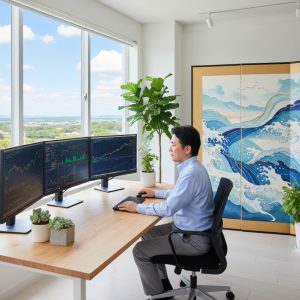
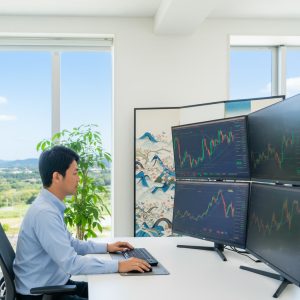
デスクトップパソコンの最大の強みは、複数のモニターを同時に使える点です。マルチモニター環境を構築することで、チャートや注文画面、ニュースサイトを同時に表示でき、分析精度が格段に向上します。
例えば、メイン画面で主要通貨ペアのチャートを表示し、サブモニターには経済指標カレンダーや取引履歴を表示。これにより重要な情報を見逃さず、迅速な判断が可能になります。セットアップ方法は、グラフィックカードの出力端子を確認し、モニターを接続して画面拡張設定を行うだけ。初心者でも簡単に始められます。
ショートカットキーとツール活用で取引スピード向上
FX取引ではタイミングが命です。デスクトップパソコンなら、キーボードショートカットを覚えておくと操作が格段に速くなります。MT4/MT5には多くのショートカットが用意されており、例えばチャートの切り替えや注文画面の呼び出しがワンタッチで可能です。
さらに、取引支援ツール(エキスパートアドバイザー=EA)を導入することで、ルールに基づく自動売買やアラート設定ができます。これにより人為的ミスを減らし、効率的な取引を実現します。慣れてきたら自分専用のカスタムツールを作成するのもおすすめです。
海外FX XMTradingのデスクトップ取引で注意すべきリスク管理
ロスカット対策と資金管理の基本
海外FXは高いレバレッジを使える反面、リスクも大きくなります。特にXMTradingは最大888倍のレバレッジが利用可能ですが、使い方を誤ると一瞬で資金が吹き飛ぶ恐れがあります。リスク管理の基本は「損失を限定する」ことです。
【資金管理のポイント】
– 1回の取引で総資金の2%以内のリスクに抑える
– レバレッジは必要最低限に設定
– 損切りラインを明確に決めて必ず守る
また、XMTradingには追証なしのゼロカットシステムがありますが、相場急変時のロスカット水準を理解し、余裕をもった資金管理を心がけましょう。
デスクトップ特有のトラブル対処法
デスクトップパソコンならではのトラブルとしては、PCのフリーズやネットワーク切断があります。取引中にパソコンが固まると、注文が遅れ損失につながることもあるため、常に複数のバックアップ手段を用意しておくことが重要です。
具体的には、予備の通信手段(スマホのテザリングなど)を準備し、取引プラットフォームの再起動方法を事前に把握しておきましょう。さらに、取引履歴はクラウドに保存するなどデータ管理も万全にしておくと安心です。
よくある質問:パソコンでの海外FXに関する疑問を徹底解説
Q:デスクトップパソコンのスペックはどれくらい必要?
最低限のスペックは、CPUがIntel Core i5相当以上、メモリ8GB以上、ストレージはSSDで256GB以上がおすすめです。これによりMT4/MT5を快適に動作させ、複数チャートの同時表示やバックグラウンドでの情報収集も問題なく行えます。将来的にEAを多用する場合は、さらに高性能なCPUや16GB以上のメモリを検討しましょう。
Q:XMTradingの取引でパソコンがフリーズしたらどうする?
まずは冷静にパソコンの応答を待ち、数秒で動かなければタスクマネージャー(Ctrl+Shift+Esc)を開いてMT4/MT5を強制終了します。その後、再起動してログインし直しましょう。取引中のトラブルを防ぐため、パソコンのメンテナンスや不要なアプリの終了、定期的な再起動を習慣化してください。また、スマホアプリを併用しておくと緊急時に役立ちます。
海外FXを始める前に知っておきたいデスクトップパソコンの選び方
初心者におすすめのスペックと予算の目安
これからFXを始める初心者には、コストパフォーマンスの良いミドルレンジのデスクトップパソコンがおすすめです。具体的にはCPUがIntel Core i5またはAMD Ryzen 5、メモリ8GB、SSD搭載モデルを選びましょう。価格は5万円~10万円程度が目安です。これだけあれば、MT4/MT5の動作は快適で、チャート分析やニュースの同時閲覧も問題ありません。
買い替え時のチェックポイントとメンテナンス方法
パソコン買い替えのサインとしては、起動やアプリの動作が明らかに遅くなった、OSのアップデートができなくなった、ストレージ容量が不足しているなどが挙げられます。FX取引は常に安定性が求められるため、これらの症状が出たら早めの買い替えを検討しましょう。
日常的なメンテナンスとしては、定期的に不要ファイルを削除し、ウイルススキャンを行うこと、またバックアップをこまめに取ることが大切です。これにより突然のトラブルを未然に防げます。
| ステップ | 内容 | ポイント・注意点 |
|---|---|---|
| STEP1 | XMTrading口座開設 | 本人確認書類の準備・鮮明な画像アップロードが重要 |
| STEP2 | MT4/MT5インストール | MT4は初心者向け、MT5は高度な分析に最適 |
| STEP3 | 取引プラットフォーム設定 | チャートの色・インジケーターをカスタマイズしやすくする |
| STEP4 | セキュリティ対策 | 信頼できるウイルス対策ソフトとVPNの導入を推奨 |
| STEP5 | 取引環境の最適化 | マルチモニターやショートカットキーで作業効率アップ |
| STEP6 | リスク管理 | 資金管理ルールの徹底とロスカット水準の理解 |
| STEP7 | トラブル対処法 | フリーズ時の対応策とバックアップ通信手段の準備 |
まとめ:デスクトップパソコンでXMTradingを始める最短ルートと成功の秘訣
この記事のポイント総まとめ
デスクトップパソコンは、安定性と操作性の面で海外FX取引に最適な環境を提供します。XMTradingの口座開設からプラットフォームの設定、セキュリティ対策、効率的な取引方法まで、正しい手順で進めることが成功の鍵です。特にリスク管理を徹底し、高性能なパソコンを活用することで、勝率を高めることが可能です。
今すぐ始めるための次のステップ案内
まずはパソコンのスペックを確認し、XMTradingの公式サイトから口座開設を進めましょう。その後、MT4またはMT5をインストールし、チャート設定をカスタマイズ。セキュリティ対策も怠らず、快適なトレード環境を構築してください。最初は小さな資金で練習しながら、徐々に取引に慣れていくことが成功の秘訣です。あなたのデスクトップパソコンが、海外FXでの新しい挑戦を強力にサポートします。
ゼロ or スタンダード?あなたに合う一択を今日決める(PR)
KYC→口座タイプ→入金→MT4/MT5設定まで手順を短く。入出金は原則無料(条件あり)。
スタンダード/マイクロ/KIWAMI極/Zero
スプレッド+手数料で比較
不明点はすぐ解決
KYC→設定→練習→本番

コメント